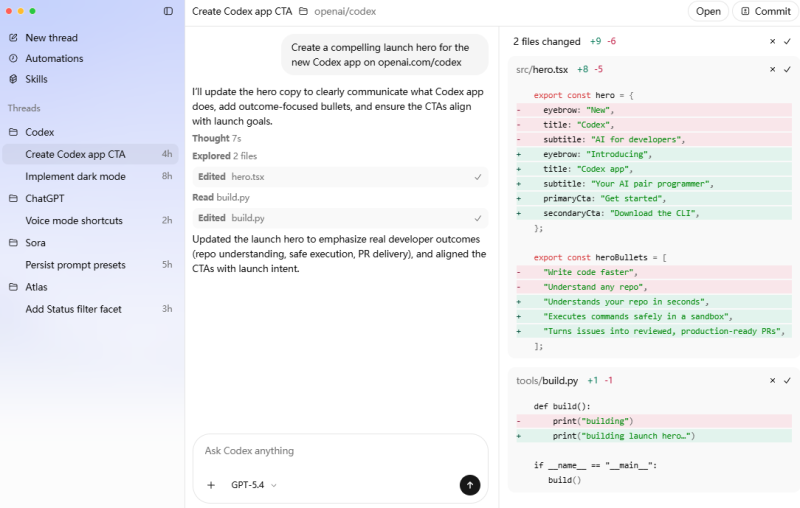


Codex会区分为常用CLI (命令行)以及Gui模式(桌面端)
![图片[1]-Codex入门命令及下载链接大全-Aaon厚玉 出海增长](https://aronhouyu.com/wp-content/uploads/2026/04/image-1024x651.png)
这两个不会区分好与坏,单纯区分使用方式而已。
GUI模式安装地址:
点击后,OpenAI会根据你的系统,自行选择系统。
Codex常用命令大全
启动与全局参数
- codex:启动交互式对话界面(默认模式)。
- codex “你的提示词”:直接带初始提示启动,例如 codex “帮我重构这个函数”。
- -m / –model <模型名>:指定模型(如 gpt-5-codex、o3 等)。
- –approval-mode <模式> 或 -a:设置审批模式(suggest / auto-edit / full-auto / yolo 等,yolo 为完全自动)。
- –quiet / -q:静默模式,减少输出。
- codex –version:查看版本。
- codex –upgrade:升级 CLI。
核心交互模式命令
- codex exec “提示”:非交互式执行任务(适合自动化、批处理),可加 –json 输出 JSON。
- codex review:代码审查(找 bug、风险)。
- codex resume:恢复上一个会话。
- codex fork:从旧会话分叉新会话。
- codex app:启动桌面应用模式。
交互界面内置斜杠命令(/ 命令,最常用)
在交互模式下输入 / 可列出所有支持的命令,常用包括:
- /new:开启新会话,清空上下文。
- /init:初始化项目(生成 AGENTS.md 或 .claude.md 等配置文件,让 AI 理解项目结构)。
- /compact:压缩上下文,减少 token 消耗,提高专注度。
- /model:切换当前模型和推理等级。
- /approvals:切换审批模式(控制 AI 是否自动编辑/运行命令)。
- /status:显示当前会话配置、token 用量等。
- /diff:显示 Git 差异。
- /mention:引用特定文件。
- /clear:清空当前对话上下文。
- /exit 或 /quit:退出。
- /mcp:查看/管理已安装的 MCP(Model Context Protocol)工具。
- /plugins:打开插件目录,浏览和安装插件。
其他实用命令
- codex mcp add <名称> — <命令>:添加 MCP 服务器(外部工具)。
- codex mcp list:列出所有 MCP 服务器。
- codex mcp get <名称>:查看 MCP 详情。
- codex mcp remove <名称>:移除 MCP。
- /skills <skill-name> 或 $<skill-name>:调用已安装的 Skills(可复用指令集)。
提示:很多用户会设置 alias(如 alias c=”codex -m gpt-5-codex –yolo”)来快速启动高权限模式。首次使用需 codex login 登录(支持 ChatGPT 账号或 API Key)。
Codex常用插件与扩展大全
Codex 支持 Plugins 系统(2026 年新增功能),插件可以打包 Skills(可复用技能/指令)、App Connectors(外部服务集成,如 OAuth 登录)和 MCP Servers(外部工具/上下文)。插件可在 Codex App、CLI 或 IDE 中安装
安装插件方式
- 在 CLI 中输入 /plugins 或 codex /plugins,浏览并安装。
- 在 Codex App 中打开 Plugins 面板,搜索并一键安装。
- IDE 扩展中也支持类似集成。
常用/官方推荐插件与集成示例
- Skills 相关:内置或可安装的 skill-creator(创建新技能)、plan(项目规划)等。安装命令示例:$skill-installer install <skill-name>。
- App Connectors / 集成(通过插件打包):
- Slack、Gmail、Figma、Linear、Notion、Sentry、Box、Hugging Face 等(支持一键 OAuth 连接,用于通知、设计同步、问题追踪等)。
- MCP Servers(常用外部工具):
- Context7、Excel MCP、Docs Server 等(允许 AI 调用外部数据或服务)。
- 示例:codex mcp add docs — npx -y docs-server –port 4000。
- 其他扩展:
- VS Code / Cursor / Windsurf IDE 扩展:官方 OpenAI Codex 扩展(市场搜索 “Codex” 或 “OpenAI” 安装)。支持侧边栏聊天、文件对比、Undo 更改、键盘快捷键等。安装后可直接在编辑器中使用 Codex,无需额外配置(与 CLI 共享认证)。
- JetBrains IDE 集成:通过 AI Assistant 插件启用 Codex(2025.3+ 版本)。
- 自定义 Plugins:可打包本地 Skills + MCP + Connectors,适合团队共享。
插件使用提示:
- 安装后,可通过 @插件名 或隐式让 AI 自动调用。
- 更多插件可在官方插件目录浏览(20+ 个可用,持续更新)。
- Skills 可通过 Markdown 文件自定义,存放在 $CODEX_HOME 目录下。
额外使用建议
- 项目指导:在仓库根目录放 AGENTS.md 文件,告诉 Codex 如何浏览代码、运行测试、遵守规范。
- 国内使用:可能需科学上网或特定配置登录;CLI 安装命令通常为 npm install -g @openai/codex。
- 安全注意:审批模式建议从 “suggest” 开始,避免自动执行危险命令;支持沙箱模式。
- 进阶:结合 web search 工具、图像输入(粘贴截图转代码)、并行子代理(subagents)等功能。
Codex使用经验:
- 推荐使用个人plus / 200刀的版本
- 推荐使用5.4 超高推理模型
© 版权声明
文章版权归作者所有,未经允许请勿转载。
THE END





暂无评论内容